The Last Caretaker · Mod

v1.0.2

Erinnerungsfinder

Du suchst eine bestimmte Erinnerung? Der Erinnerungsfinder zeigt dir Fundstellen mit Entfernung und einem Zielmarker direkt im Spiel. Auch Farbdosen, Cartridges und Schrott kannst du in deiner Umgebung suchen.

Auf Nexus Mods herunterladen
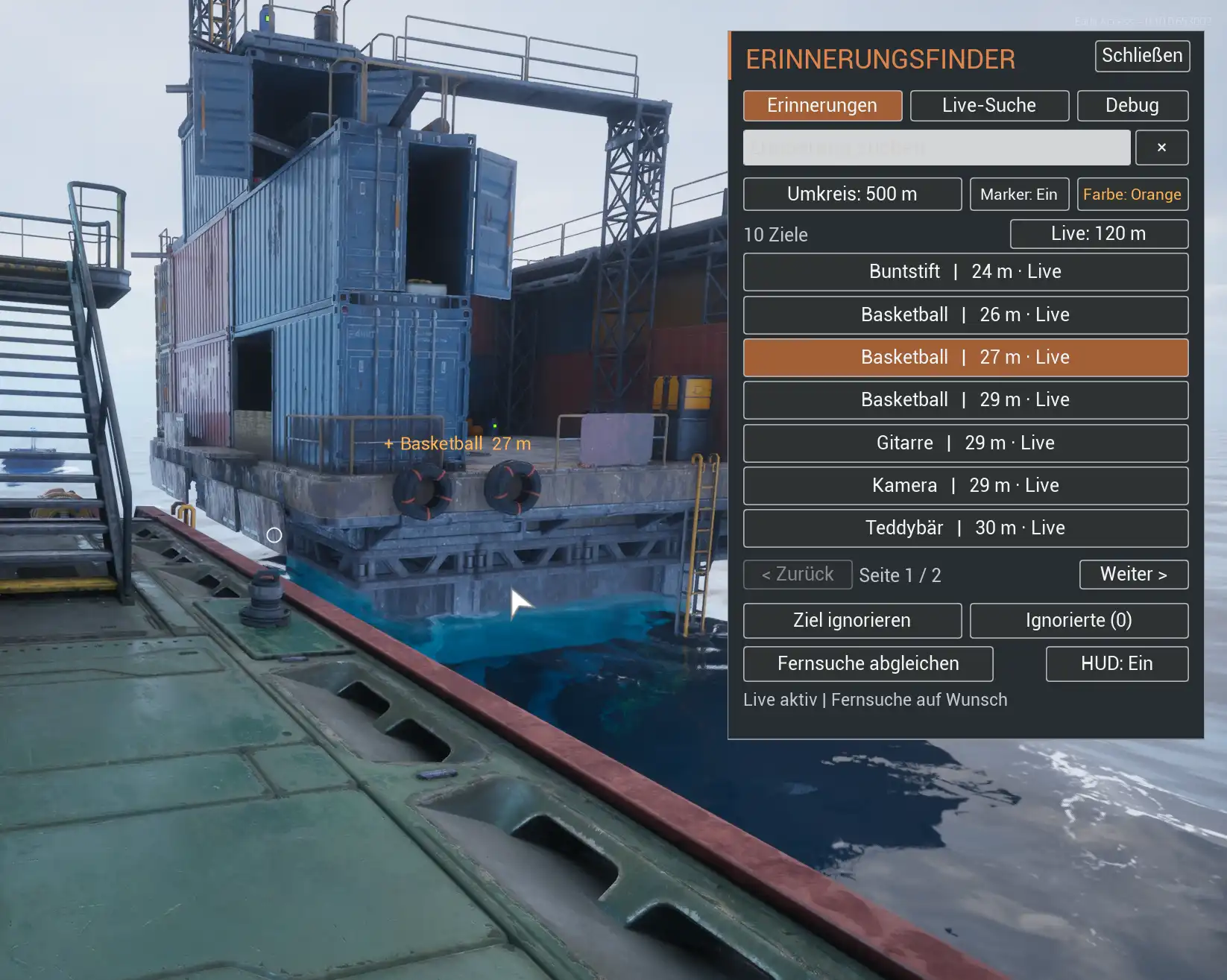
Erinnerungsfinder im Spiel: Zielliste mit ausgewähltem Basketball und orangefarbenem Zielmarker

Die Funktionen im Überblick

Erinnerungen, Live-Suche und Positionsprüfung

Die Erinnerungssuche verbindet die automatische Erkennung in deiner Umgebung mit einem optionalen Fernabgleich. Für andere Gegenstände und den Vergleich einzelner Fundstellen gibt es eigene Bereiche.

Erinnerungen

Die nächste Erinnerung finden

Der Finder erkennt Erinnerungen, die das Spiel in deiner Umgebung geladen hat. Über den Fernabgleich kannst du zusätzlich Fundstellen aus deinem gespeicherten Spielstand einlesen.

  • Suche nach einem Namen oder einem Teil davon.
  • Die Zielliste ist nach Entfernung sortiert.
  • Wähle eine Fundstelle aus, um sie im Spiel zu markieren.

Der Fernabgleich betrifft ausschließlich Erinnerungen.

Live-Suche

Mehr in deiner Umgebung entdecken

Suche zusätzlich nach Farbdosen, PECO-Cartridges und Schrott. Schalte die gewünschten Kategorien einzeln oder gemeinsam ein.

  • Finde Gegenstände in der aktuell geladenen Umgebung.
  • Filtere nach Namen und wähle ein Ziel mit Entfernung.
  • Nutze dieselben Marker- und Anzeigeoptionen wie bei Erinnerungen.

Nur Live-Suche: kein Fernabgleich für Farbdosen, Cartridges oder Schrott.

Positionsprüfung

Ungewöhnliche Fundstellen prüfen

Ein Gegenstand liegt anders als erwartet? Im Reiter „Debug“ kannst du seine Position mit dem Fundort aus dem Katalog vergleichen.

  • Prüfe Abstand und Höhenunterschied.
  • Vergleiche den Objektmarker mit dem blauen Katalogmarker.
  • Blende bei Bedarf genaue Koordinaten ein.

Der Vergleich bewegt oder sammelt keine Gegenstände.

Bedienung

Suche und Anzeige anpassen

Zielmarker und kompaktes HUD

Der Marker führt dich zum ausgewählten Gegenstand. Das kleine HUD zeigt Zielname, Entfernung und Erkennungsstatus. Spielerkoordinaten und Ingame-Uhrzeit kannst du unter „Extras“ unabhängig ein- und ausschalten. Wenn der Finder erkennt, dass du eine Erinnerung eingesammelt hast, verschwindet sie aus der Zielliste.

Zwei unterschiedliche Umkreise

Der Listen-Umkreis begrenzt bekannte Erinnerungsziele auf 120 m, 500 m, 2 km oder unbegrenzt. Die Live-Erkennung sucht unabhängig davon im Umkreis von 120, 175 oder 250 m.

Fernabgleich selbst starten

Der Abgleich läuft nur, wenn du ihn startest. Du kannst den Fortschritt verfolgen und die Suche abbrechen. Er berücksichtigt den gespeicherten Stand; speichere vorher im Spiel, wenn du ihn aktualisieren möchtest.

Einzelne Fundstellen ausblenden

Ignoriere Erinnerungsfundstellen, die du nicht weiter suchen möchtest. Andere Exemplare desselben Gegenstands bleiben sichtbar. Über „Ignorierte“ holst du ausgeblendete Fundstellen wieder zurück.

Deine Anzeige, deine Farbe

Schalte HUD und Marker unabhängig voneinander ein oder aus. Wähle Weiß, Gelb, Orange, Pink oder Grün; die Markerfarbe bleibt gespeichert und ist auch im offenen Fenster direkt sichtbar.

Fenstertaste frei wählen

M ist die Voreinstellung. Unter „Extras“ kannst du bei „Taste“ eine andere Taste wählen und mit „Übernehmen“ speichern. Deine Wahl bleibt nach einem Neustart erhalten.

Spielerkoordinaten anzeigen

Sieh deine aktuelle X/Y/Z-Position direkt im HUD. Unter „Extras“ schaltest du „Koordinaten“ bei Bedarf aus oder wieder ein. Die Anzeige ist standardmäßig eingeschaltet.

Ingame-Uhr mit Tag und Nacht

Aktiviere unter „Extras“ die „Ingame-Uhrzeit“ für die Uhrzeit der Spielwelt im 24-Stunden-Format, mit Sonnen-/Mondsymbol und Tag/Nacht-Anzeige. Die Uhr ist anfangs ausgeschaltet; deine Auswahl bleibt gespeichert.

Deutsch oder Englisch

Oberfläche und Zielnamen richten sich nach deiner Spielsprache: Bei deutscher Einstellung sind sie auf Deutsch, ansonsten auf Englisch.

Erste Schritte

So findest du dein erstes Ziel

Lade nach der Installation deinen Spielstand. Alles Weitere bedienst du direkt im Spiel. M ist die voreingestellte Fenstertaste; nach einer Änderung verwendest du deine gewählte Taste.

  1. ÖffnenDrücke M und wähle „Erinnerungen“ oder „Live-Suche“. In der Live-Suche schaltest du die gewünschten Gegenstandsarten ein.
  2. SuchenGib einen Namen oder einen Teil davon ein. Für entfernte Erinnerungsziele kannst du „Fernsuche abgleichen“ starten.
  3. AuswählenKlicke ein Ziel in der nach Entfernung sortierten Liste an. Mit Zurück und Weiter blätterst du durch die Ergebnisse.
  4. FindenSchließe das Fenster und folge dem Marker. Name und Entfernung deines Ziels bleiben im HUD sichtbar.

Das Spiel wird im geöffneten Mod-Fenster nicht pausiert. Wenn du im Suchfeld schreibst, schließt du das Fenster mit Escape oder der Schließen-Schaltfläche.

Bedienung & Anzeigen kurz erklärt
Fenstertaste / Escape
Standardmäßig öffnet und schließt M das Fenster. Unter „Extras“ kannst du bei „Taste“ einen Buchstaben A–Z, eine Zahl 0–9 aus der Zahlenreihe oder F1–F12 eingeben und mit „Übernehmen“ speichern. „Standard“ stellt M wieder her. Wähle eine frei belegbare Taste; Tastenkombinationen werden nicht unterstützt. Im Suchfeld schließt du das Fenster mit Escape oder „Schließen“.
Wenn M bereits belegt ist
Beende das Spiel und bearbeite oder erstelle keybind.txt im Mod-Unterordner scripts/data. Schreibe nur deine gewünschte Taste hinein, zum Beispiel F10, in einer Zeile. Starte das Spiel und öffne den Finder damit.
Extras: Koordinaten und Uhr
„Koordinaten“ zeigt deine X/Y/Z-Position; die Anzeige ist anfangs eingeschaltet. „Ingame-Uhrzeit“ ist anfangs ausgeschaltet und zeigt die Uhrzeit der Spielwelt im 24-Stunden-Format mit Sonnen-/Mondsymbol und Tag/Nacht-Anzeige: Tag ab 05:00, Nacht ab 23:00 Uhr. Beide Schalter und deine Fenstertaste bleiben gespeichert.
Live / Gespeichert / zuletzt gesehen
Diese Angaben unterscheiden aktuell erkannte Ziele, Hinweise aus dem Spielstand und zuvor beobachtete Ziele. „Zuletzt gesehen“ ist keine Bestätigung, dass der Gegenstand noch dort liegt.
Listen-Umkreis
Filtert bekannte Erinnerungsziele nach Entfernung. Ein größerer Listen-Umkreis vergrößert nicht automatisch den Bereich der Live-Erkennung.
Live-Radius
120, 175 oder 250 m: erfasst bereits geladene Gegenstände in deiner Umgebung, auch oberhalb oder unterhalb deiner Position. Die Mod lädt dafür keine entfernten Gebiete.
Ignorierte
Ausgeblendete Erinnerungsfundstellen bleiben auch nach einem Neustart ausgeblendet. Die Auswahl gilt für alle Spielstände dieser Mod-Installation. Prüfe die Liste deshalb auch, wenn du einen neuen Durchgang beginnst.
Positionsprüfung
Wähle zuerst eine Erinnerung aus und öffne „Debug“. Starte den Vergleich; zusätzliche technische Details sind optional. Bei einem nahen, live erkannten Gegenstand wird die Position alle zwei Sekunden aktualisiert. Eine Abweichung allein beweist nicht, dass ein Gegenstand unerreichbar ist.
Vorhandene Installation aktualisieren
Verwende Mod Only auch dann, wenn du ursprünglich das Complete Package installiert hast. Beende das Spiel und kopiere den neuen Mod-Ordner über den vorhandenen. Behalte deine persönlichen Dateien in scripts/data: ignored.tsv, marker-color.txt, keybind.txt und extras.ini. Das Downloadpaket enthält und überschreibt diese Einstellungen nicht.

Installation

In wenigen Schritten startklar

Beide Varianten erhältst du auf derselben offiziellen Nexus-Mods-Seite. Wähle das Paket passend zu deiner Installation.

Mod Only setzt eine bereits vorhandene, kompatible UE4SS-Installation mit UEHelpers voraus. Andere installierte Mods allein reichen dafür nicht aus. Wenn Windows beim Komplettpaket vorhandene Dateien ersetzen möchte, brich das Kopieren ab und prüfe zuerst deine Loader-Installation. So bleiben deine Loader-Dateien, Einstellungen und anderen Mods erhalten.

Complete Package – für Einsteiger empfohlen

Enthält den TLC Memory Finder und den getesteten UE4SS-Modloader inklusive benötigter Komponenten und UEHelpers.

  1. 01

    Spiel beenden und die ZIP-Datei entpacken.

  2. 02

    In Steam bei The Last Caretaker „Verwalten → Lokale Dateien durchsuchen“ öffnen.

  3. 03

    Den enthaltenen Ordner Voyage direkt in den von Steam geöffneten Spielordner kopieren und die Ordner zusammenführen. Nicht vorher in dessen bestehenden Voyage-Unterordner wechseln!

  4. 04

    Spiel starten, Spielstand laden und mit M den Finder öffnen.

Der Steam-Spielordner heißt häufig selbst Voyage. Deshalb darf Voyage im vollständigen Pfad zweimal vorkommen – das ist korrekt. Das Paket benötigt keinen separaten Loader-Download.

Mod Only – für vorhandene UE4SS-Installationen

Enthält nur den Finder. Ein kompatibler UE4SS-Modloader mit UEHelpers muss bereits installiert sein.

  1. 01

    Spiel beenden und die ZIP-Datei entpacken.

  2. 02

    Den enthaltenen Ordner TlcMemoryFinder nach Voyage\Binaries\Win64\ue4ss\Mods\ innerhalb des Spielordners kopieren.

  3. 03

    Spiel starten, Spielstand laden und M drücken.

Die mitgelieferte enabled.txt aktiviert die Mod. Falls du sie zuvor ausdrücklich im Loader deaktiviert hast, aktiviere sie dort wieder. Bestehende UE4SS-Dateien werden mit dieser Variante nicht ersetzt.

Dein Spielstand

Der Original-Spielstand bleibt unangetastet

Der Erinnerungsfinder verändert deinen Spielstand nicht. Für den Fernabgleich wird ausschließlich eine Kopie gelesen.

Du behältst die Kontrolle

Die Mod zeigt dir Ziele, sammelt aber nichts automatisch ein und teleportiert keine Gegenstände. Den Fernabgleich startest und stoppst du selbst.

Einstellungen separat gespeichert

Ignorierte Fundstellen, Markerfarbe, Fenstertaste und die Auswahl der Extras werden als lokale Finder-Einstellungen gespeichert, nicht in deinem Spielstand. Wenn du einen älteren Spielstand lädst, können bereits gesammelte Gegenstände wieder vorhanden sein.

Gut zu wissen

Eine Suchhilfe, keine vollständige Sammelcheckliste

  • Die Live-Erkennung findet nur Gegenstände, die das Spiel bereits geladen hat. Ein größerer Suchradius lädt keine entfernten Gebiete nach.
  • HoloMemories und Malereien sind nicht Teil der Suche.
  • Nach dem Laden eines Spielstands startest du den Fernabgleich bei Bedarf neu. Sein Ergebnis bleibt nicht über Spielsitzungen hinweg gespeichert.
  • Die Positionsprüfung behebt keine Spielprobleme. Bei mehreren gleichen Gegenständen ist eine eindeutige Zuordnung zum Katalog nicht immer möglich.

Kompatibilität

Für The Last Caretaker Update 6

Die Angaben gelten für die hier aufgeführte Spielversion. Nach größeren Spielupdates kann eine aktualisierte Mod-Version nötig sein.

Der mitgelieferte Katalog ist keine Garantie, dass alle Fundstellen in deinem Spielstand belegt oder jederzeit live erkennbar sind. Korrekturen am Katalog erhältst du mit Mod-Updates.

Katalogisierte Erinnerungsfundstellen
1.106
Getestete Spielversion
Update 6 · Build 25982825
Modloader
UE4SS
Download
Nexus Mods

Häufige Fragen

Was du vor dem Start wissen solltest

Welche Downloadvariante brauche ich?

Mod Only ist für eine bereits vorhandene, kompatible UE4SS-Installation mit UEHelpers gedacht. Andere installierte Mods allein reichen dafür nicht aus. Ohne passende UE4SS-Installation nimm das Complete Package; prüfe bei vorhandenen Mods vorher deinen Loader, damit du keine Dateien oder Einstellungen überschreibst. Die Schritte für beide Varianten stehen oben im Installationsabschnitt.

Benötige ich UE4SS?

Ja, der Finder benötigt UE4SS mit UEHelpers. Beim Complete Package ist beides enthalten; bei Mod Only muss es bereits vorhanden und kompatibel sein.

Wie öffne ich den Finder?

Lade deinen Spielstand und drücke M oder deine selbst gewählte Fenstertaste. Ändern kannst du sie unter „Extras“. Zum Schließen funktionieren deine Fenstertaste, Escape oder „Schließen“. Während du im Suchfeld tippst, nutze Escape oder „Schließen“.

Warum werden nicht alle Erinnerungen angezeigt?

Prüfe Suchtext, Umkreis und die Liste „Ignorierte“. Die Live-Erkennung erfasst nur geladene Gegenstände; für weiter entfernte Erinnerungen kannst du den Fernabgleich starten. Eine leere Liste heißt nur, dass der Finder mit deinen aktuellen Einstellungen keine Ziele kennt – nicht, dass du alles gefunden hast.

Was macht der Fernabgleich und wie lange kann er dauern?

„Fernsuche abgleichen“ ergänzt Erinnerungen aus einer Kopie deines gespeicherten Spielstands – keine Farbdosen, Cartridges oder Schrott. Speichere vorher im Spiel, wenn du einen aktuellen Stand möchtest. Große Spielstände können einige Minuten benötigen; am Anfang kann es kurz stocken. Danach läuft der Abgleich in kleinen Abschnitten, während du weiterspielen kannst. Fortschritt und „Abgleich abbrechen“ findest du im Finder-Fenster. Ungültige gespeicherte Positionen werden übersprungen; ein kurzer Hinweis nennt die Anzahl. Die übrigen Ziele werden übernommen. Übersprungene Gegenstände gelten nicht als gesammelt und werden weder repariert noch verschoben. Nach erneutem Laden startest du den Abgleich bei Bedarf neu.

Verändert die Mod meinen Spielstand?

Nein. Der Fernabgleich liest nur eine Kopie. Die Mod verändert weder den Original-Spielstand noch sammelt sie Gegenstände für dich ein.

Kann ich die Mod wieder entfernen?

Ja. Beende das Spiel und entferne TlcMemoryFinder aus dem UE4SS-Ordner Mods. Entferne einen ausdrücklich angelegten Finder-Eintrag auch aus der Modliste des Loaders. Deine Spielstände bleiben erhalten; lokale Finder-Einstellungen gehen beim Löschen des Mod-Ordners verloren. Entferne den Loader nicht, wenn andere Mods ihn noch benötigen; beachte beim Komplettpaket die beiliegende Deinstallationsanleitung.

Brauche ich für Nexus Mods ein kostenpflichtiges Konto?

Nein. Zum Herunterladen verlangt Nexus Mods ein kostenloses Benutzerkonto. Ein Premium-Abo ist nicht erforderlich.

Download

Erinnerungsfinder herunterladen

Wähle auf der Nexus-Mods-Seite die passende Downloadvariante für deine Installation.

  • Complete Package – für Einsteiger empfohlen
  • Mod Only – für vorhandene UE4SS-Installationen

Für den Download bei Nexus Mods brauchst du ein kostenloses Benutzerkonto. Ein Premium-Abo ist nicht erforderlich.

Auf Nexus Mods herunterladen